![logo-2.png]](https://comunicaciones.bancodelaustro.com/hs-fs/hubfs/logo-2.png?height=40&name=logo-2.png)
¿Para qué sirven los Call to Action (CTA) en HubSpot?
Los Call to Action (CTA) en HubSpot son elementos interactivos que guían a los visitantes de tu sitio web o contenido hacia acciones específicas, como descargar un recurso, registrarse en un evento o realizar una compra. Están diseñados para:- Incrementar la conversión: Dirigir a los usuarios hacia pasos que apoyen tus objetivos de marketing o ventas.
- Personalizar la experiencia: Crear CTA dinámicos que cambian según la etapa del ciclo del cliente o sus intereses.
- Rastrear interacciones: Obtener datos sobre clics, conversiones y comportamientos para optimizar estrategias.
Cómo crear un CTA paso a paso
- Accede a la herramienta de CTA:
En el menú principal, ve a Marketing > Captación > Llamadas a la acción.
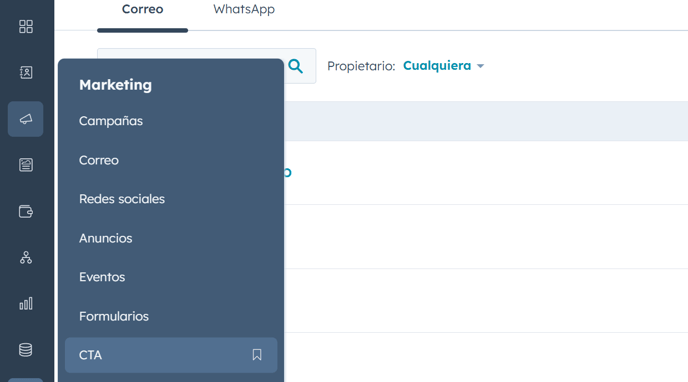
- Haz clic en "Crear CTA":
Encuentra el botón en la esquina superior derecha.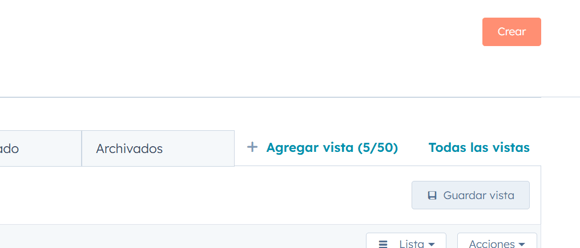
- Selecciona el tipo de CTA:
- Botón clásico: Un diseño básico que puedes personalizar con texto, color y estilo.
- CTA emergente: Una ventana que aparece según ciertas condiciones (como al salir de la página). - Diseña tu CTA:
- Texto del botón: Escribe un mensaje claro y atractivo, como "Descargar ahora" o "Suscríbete".
- Estilo: Personaliza colores, tipografías y bordes según tu marca.
- Iconos o imágenes: Añade elementos visuales si son relevantes.
- Configura la acción:
Define qué sucede al hacer clic, como:
- Redirigir a una landing page.
- Abrir un formulario.
- Descargar un archivo. - Asocia el CTA a una campaña (opcional):
Si el CTA forma parte de una campaña de HubSpot, vincúlalo para rastrear resultados. - Personaliza según la audiencia (opcional):
Usa contenido dinámico para que el CTA cambie según el usuario (por ejemplo, cliente potencial vs. cliente existente).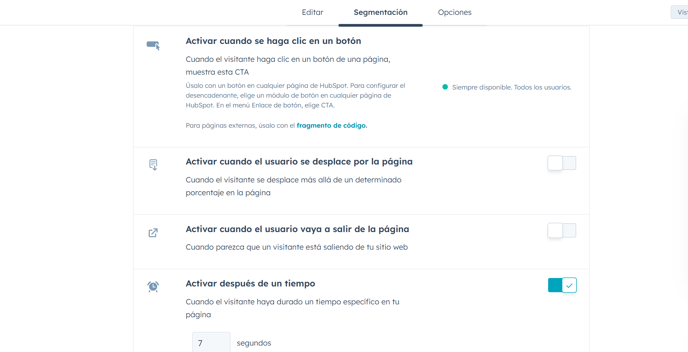
- Previsualiza tu CTA:
Asegúrate de que el diseño y el comportamiento sean correctos. - Publica y agrega el CTA:
Haz clic en Publicar.
Inserta el CTA en una página, correo electrónico o publicación de blog desde el editor de contenido de HubSpot. - Monitorea el rendimiento:
Desde el panel de Llamadas a la acción, revisa métricas como clics, vistas y conversiones para optimizarlo si es necesario.
Si deseas más información sobre cómo crear un cal to action en Hubspot, dale click al siguiente link: https://knowledge.hubspot.com/es/ctas/create-calls-to-action